
Nội dung
Khi chạy quảng cáo Facebook dẫn khách hàng về website, doanh nghiệp cần biết người dùng có thực hiện những hành động như gửi biểu mẫu, thêm sản phẩm vào giỏ hàng hoặc mua hàng hay không. Meta Pixel là một trong những công cụ hỗ trợ thu thập dữ liệu này. Bài viết dưới đây hướng dẫn cách cài đặt Meta Pixel cho website, thiết lập sự kiện và kiểm tra dữ liệu để phục vụ việc đo lường, tối ưu quảng cáo Facebook Ads.

Cách cài đặt Meta Pixel
Meta Pixel là gì và có tác dụng gì?
Meta Pixel, trước đây được gọi là Facebook Pixel, là đoạn mã JavaScript được triển khai trên website để ghi nhận các sự kiện và gửi thông tin về Meta.
Tùy vào cách cấu hình, Meta Pixel có thể hỗ trợ những công việc sau:
– Theo dõi chuyển đổi: Ghi nhận các hành động như xem sản phẩm, gửi thông tin hoặc hoàn tất mua hàng.
– Tạo đối tượng quảng cáo: Hỗ trợ xây dựng nhóm đối tượng tùy chỉnh dựa trên hoạt động của người dùng trên website.
– Tối ưu quảng cáo: Cung cấp tín hiệu để Meta phân phối quảng cáo hướng đến những hành động phù hợp với mục tiêu chiến dịch.
Ví dụ, một website bán hàng có thể sử dụng Meta Pixel để ghi nhận sự kiện AddToCart khi khách thêm sản phẩm vào giỏ hàng và Purchase khi giao dịch hoàn tất.
Tuy nhiên, Meta Pixel không thể ghi nhận đầy đủ mọi hành động của tất cả khách truy cập. Khả năng thu thập dữ liệu còn phụ thuộc vào cấu hình website, quyền đồng ý của người dùng, trình duyệt và các giới hạn về quyền riêng tư.
Cần chuẩn bị gì trước khi cài đặt Meta Pixel?
Trước khi thực hiện cách cài đặt Meta Pixel, bạn cần chuẩn bị tài khoản và xác định những hành động muốn đo lường. Việc này giúp lựa chọn phương thức triển khai phù hợp và hạn chế sai sót.
Những điều kiện cơ bản gồm:
– Tài khoản Meta: Có quyền truy cập phù hợp vào danh mục doanh nghiệp và nguồn dữ liệu trong Meta Events Manager.
– Quyền quản trị website: Có thể chỉnh sửa mã nguồn hoặc sử dụng nền tảng quản trị website để kết nối công cụ theo dõi.
– Danh sách sự kiện: Xác định những hành động cần đo lường như PageView, Lead, AddToCart hoặc Purchase.
– Yêu cầu quyền riêng tư: Kiểm tra chính sách bảo mật, thông báo cookie và cơ chế xin sự đồng ý khi pháp luật hoặc điều kiện sử dụng yêu cầu.
Nếu website đã cài Meta Pixel, cần kiểm tra cấu hình hiện tại trước khi triển khai thêm để tránh ghi nhận trùng dữ liệu.
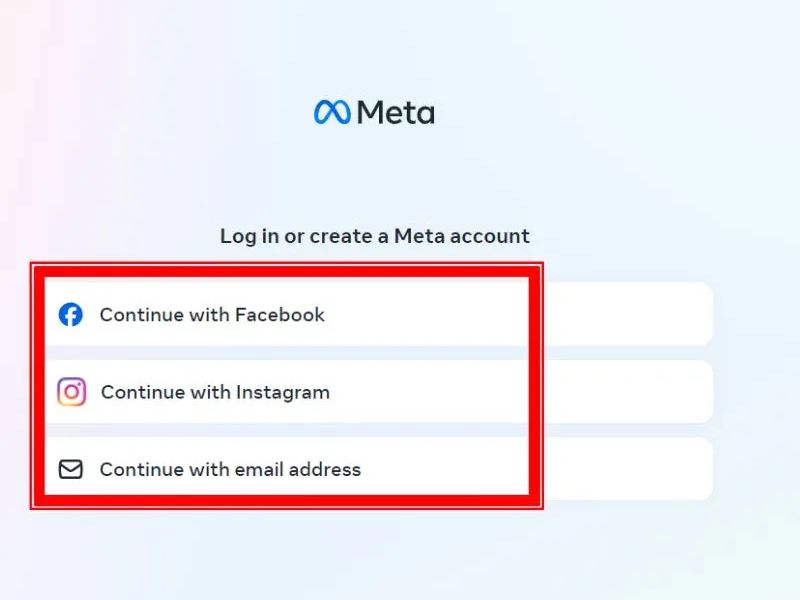
Cần có tài khoản Meta để sử dụng dữ liệu
Hướng dẫn cách cài đặt Meta Pixel cho website
Quy trình cài đặt Meta Pixel gồm tạo hoặc lựa chọn nguồn dữ liệu, kết nối website, triển khai mã theo dõi và cấu hình sự kiện.
Trong giao diện Meta hiện nay, nguồn dữ liệu có thể được quản lý dưới tên Dataset (Bộ dữ liệu). Tên nút và thứ tự thao tác có thể khác nhau tùy tài khoản hoặc nền tảng website đang sử dụng.
Bước 1: Truy cập Meta Events Manager và tạo nguồn dữ liệu
Trước tiên, truy cập Meta Events Manager và đăng nhập tài khoản có quyền quản lý dữ liệu website.
Sau đó thực hiện:
- Mở phần quản lý nguồn dữ liệu trong Events Manager.
- Chọn chức năng kết nối dữ liệu từ website nếu chưa có nguồn dữ liệu phù hợp.
- Tạo bộ dữ liệu mới hoặc lựa chọn bộ dữ liệu hiện có.
- Chọn phương thức kết nối Meta Pixel khi được hỗ trợ.
- Ghi lại Pixel ID hoặc Dataset ID tương ứng để sử dụng trong quá trình cài đặt.
Lưu ý: Dataset là nơi quản lý dữ liệu sự kiện, còn Meta Pixel là công nghệ gửi sự kiện từ trình duyệt. Không nên hiểu hai khái niệm này hoàn toàn giống nhau.
Nếu đã có nguồn dữ liệu được thiết lập đúng cho website, bạn không nhất thiết phải tạo thêm một nguồn dữ liệu mới.

Truy cập Events Manager
Bước 2: Chọn phương thức cài đặt Meta Pixel
Có nhiều cách triển khai Meta Pixel, tùy thuộc vào nền tảng website và quyền quản trị của bạn.
Cài đặt thông qua nền tảng tích hợp đối tác
Phù hợp với website sử dụng những nền tảng có hỗ trợ kết nối Meta, chẳng hạn Shopify hoặc một số giải pháp dành cho WordPress. Bạn cần lựa chọn công cụ tích hợp phù hợp, kết nối tài khoản Meta và chỉ định đúng nguồn dữ liệu cần sử dụng.
Cài đặt thủ công bằng mã Pixel
Phù hợp với website có thể chỉnh sửa mã nguồn.
Người quản trị lấy đoạn mã Pixel do Meta cung cấp và triển khai theo hướng dẫn. Với cách cài đặt cơ bản, mã thường được đặt trong phần head của website để có thể tải trên những trang cần theo dõi.
Cài đặt qua Google Tag Manager
Nếu website đang sử dụng Google Tag Manager (GTM), bạn có thể triển khai Meta Pixel thông qua các thẻ và điều kiện kích hoạt được cấu hình trong GTM.
Đây là một phương thức triển khai kỹ thuật, không có nghĩa mọi tài khoản Meta đều cung cấp sẵn lựa chọn cài đặt trực tiếp bằng GTM. Dù lựa chọn cách nào, bạn cũng cần kiểm tra để tránh cài cùng một mã Pixel nhiều lần trên website.
Bước 3: Gắn Meta Pixel vào website
Sau khi lựa chọn phương thức, tiến hành kết nối hoặc triển khai mã theo dõi.
Với phương thức cài đặt thủ công, quy trình cơ bản gồm:
- Sao chép đoạn mã Pixel từ nguồn dữ liệu tương ứng.
- Chèn mã vào vị trí được Meta hướng dẫn trên website.
- Lưu thay đổi và xuất bản phiên bản website mới nếu cần.
- Kiểm tra mã có được tải trên các trang cần theo dõi hay không.
- Đối chiếu mã định danh với nguồn dữ liệu trong Events Manager.
Nếu sử dụng nền tảng tích hợp đối tác, bạn cần làm theo quy trình kết nối của nền tảng đó thay vì tự chèn thêm một đoạn mã tương tự.
Ngoài ra, website cần tuân thủ các yêu cầu về thông báo và sự đồng ý của người dùng đối với hoạt động theo dõi. Không nên kích hoạt các công cụ thu thập dữ liệu trái với lựa chọn quyền riêng tư của khách truy cập.
Bước 4: Thiết lập các sự kiện cần theo dõi
Sau khi cài đặt mã cơ bản, bước tiếp theo là xác định những sự kiện cần ghi nhận.
Meta hỗ trợ các sự kiện tiêu chuẩn để mô tả những hành động phổ biến trên website.
| Sự kiện | Hành động cần theo dõi |
| PageView | Người dùng xem hoặc tải trang theo cấu hình |
| ViewContent | Người dùng xem nội dung hoặc trang sản phẩm |
| Lead | Khách hàng hoàn tất hành động gửi thông tin tư vấn |
| AddToCart | Sản phẩm được thêm vào giỏ hàng thành công |
| Purchase | Khách hàng hoàn tất giao dịch mua hàng |
Tùy vào hệ thống website, bạn có thể thiết lập sự kiện thông qua mã, công cụ tích hợp hoặc Event Setup Tool nếu được hỗ trợ.
Điều quan trọng là sự kiện phải được kích hoạt đúng thời điểm.
Ví dụ, với website bán hàng, Purchase nên được ghi nhận khi giao dịch được xác nhận hoàn tất theo quy trình kinh doanh. Không nên tự động ghi nhận Purchase chỉ vì khách hàng nhấn nút đặt hàng nhưng giao dịch chưa thành công.
Tương tự, sự kiện Lead nên được kích hoạt sau khi biểu mẫu được gửi thành công, thay vì ngay khi người dùng mở trang liên hệ.
Nếu cần đo lường doanh thu, sự kiện Purchase còn có thể được cấu hình những tham số phù hợp như giá trị giao dịch và đơn vị tiền tệ.
Cách kiểm tra Meta Pixel đã hoạt động hay chưa
Sau khi hoàn tất cách cài đặt Meta Pixel, bạn cần kiểm tra khả năng gửi và ghi nhận sự kiện. Việc website có đoạn mã theo dõi không đồng nghĩa mọi sự kiện chuyển đổi đều hoạt động chính xác.
Kiểm tra sự kiện trong Meta Events Manager
Trong Events Manager, chọn nguồn dữ liệu đang sử dụng và tìm chức năng Test Events nếu khả dụng.
Tiếp theo:
- Mở website cần kiểm tra.
- Thực hiện hành động tương ứng với sự kiện muốn đo lường.
- Quay lại Test Events để theo dõi dữ liệu gửi về.
- Kiểm tra tên sự kiện, thời điểm kích hoạt và những tham số liên quan.
Ví dụ, nếu muốn kiểm tra Lead, hãy gửi thử biểu mẫu trên website và xác nhận sự kiện được ghi nhận sau khi gửi thành công.
Nếu không thấy sự kiện, cần kiểm tra mã Pixel, điều kiện kích hoạt, cấu hình quyền đồng ý và những yếu tố có thể ngăn trình duyệt gửi dữ liệu.
Kiểm tra bằng Meta Pixel Helper
Meta Pixel Helper là tiện ích trình duyệt hỗ trợ kiểm tra hoạt động của Meta Pixel trên website.
Sau khi cài đặt tiện ích trên trình duyệt được hỗ trợ, bạn có thể:
– Truy cập trang website cần kiểm tra.
– Xem Pixel ID được phát hiện.
– Kiểm tra những sự kiện gửi từ trình duyệt.
– Xem cảnh báo kỹ thuật nếu tiện ích phát hiện vấn đề.
Tuy nhiên, Meta Pixel Helper chỉ hỗ trợ kiểm tra những tín hiệu mà tiện ích có thể quan sát trên trình duyệt. Công cụ này không xác nhận đầy đủ toàn bộ dữ liệu chuyển đổi hoặc sự kiện gửi qua Conversions API.
Vì vậy, nên kết hợp Meta Pixel Helper với Test Events và các báo cáo trong Events Manager.
Những lỗi thường gặp khi cài đặt Meta Pixel
Trong quá trình cài đặt Facebook Pixel, một số lỗi có thể khiến dữ liệu bị thiếu hoặc ghi nhận không chính xác.
– Sử dụng sai Pixel ID: Website gửi dữ liệu đến nguồn không đúng với tài khoản quảng cáo đang quản lý.
– Cài đặt mã nhiều lần: Một sự kiện có thể bị gửi lặp lại do cùng một mã được triển khai qua cả nền tảng tích hợp và phương thức thủ công.
– Chưa thiết lập sự kiện chuyển đổi: Website chỉ ghi nhận PageView nhưng chưa có Lead, AddToCart hoặc Purchase theo nhu cầu đo lường.
– Kích hoạt sự kiện sai thời điểm: Purchase được ghi nhận khi người dùng nhấn đặt hàng, dù giao dịch chưa hoàn tất.
– Không ghi nhận dữ liệu do điều kiện kỹ thuật: Mã theo dõi bị chặn, điều kiện kích hoạt chưa đúng hoặc người dùng chưa đồng ý với hoạt động theo dõi.
– Ghi nhận trùng giữa Meta Pixel và Conversions API: Nếu cùng một hành động được gửi từ cả trình duyệt và máy chủ, cần cấu hình khử trùng lặp sự kiện.
Với Meta Pixel và Conversions API, cơ chế khử trùng lặp thường dựa trên việc gửi cùng tên sự kiện (event_name) và mã định danh sự kiện (event_id) tương ứng cho cùng một hành động.
Sau khi xử lý lỗi, cần kiểm tra lại dữ liệu thay vì chỉ xác nhận mã đã xuất hiện trên website.
Học thiết lập và đo lường Facebook Ads tại Minh Dương Ads
Việc cài đặt Meta Pixel là một phần trong quá trình xây dựng hệ thống đo lường quảng cáo Facebook. Để khai thác dữ liệu hiệu quả, người chạy quảng cáo còn cần hiểu cách lựa chọn mục tiêu, phân tích đối tượng và tối ưu chiến dịch.

Học Facebook Ads tại Minh Dương Ads từ lý thuyết tới chuyển đổi và đo lường
Tại Minh Dương Ads, chương trình đào tạo Facebook Ads gồm 8 buổi, với những nội dung liên quan đến quản lý và đo lường quảng cáo như:
– Buổi 4: Lập kế hoạch chiến dịch, tìm hiểu các loại hình quảng cáo và lựa chọn mục tiêu phù hợp.
– Buổi 5: Tìm hiểu đối tượng nâng cao và phương pháp đặt giá thầu để kiểm soát chi phí.
– Buổi 6: Thực hành thử nghiệm nội dung, đối tượng, ngân sách và đo lường các chỉ số như CTR, CPM, CPL, CPS.
Đây là những kiến thức hỗ trợ người học hiểu cách triển khai, theo dõi và tối ưu chiến dịch Facebook Ads. Nội dung chương trình được công bố hiện chưa xác nhận một buổi học riêng về Meta Pixel.
Bạn có thể tham khảo chi tiết tại Khóa học Facebook Ads tại Minh Dương Ads.
Hiểu đúng cách cài đặt Meta Pixel giúp doanh nghiệp xây dựng nền tảng đo lường hành động của khách hàng trên website, từ đó có thêm dữ liệu để đánh giá hiệu quả quảng cáo Facebook.
Quy trình cơ bản gồm chuẩn bị tài khoản, tạo hoặc lựa chọn nguồn dữ liệu, triển khai Pixel, thiết lập sự kiện và kiểm tra kết quả. Trong đó, điều quan trọng không chỉ là cài đặt mã thành công mà còn phải bảo đảm các sự kiện được ghi nhận đúng hành động thực tế, không bị trùng lặp và tuân thủ những yêu cầu về quyền riêng tư.
Dịch Vụ Website
Thiết kế logo




GIẢI PHÁP MARKETING TẠI MINH DƯƠNG MEDIA

 Phòng Marketing thuê ngoài
 Dịch vụ SEO tổng thể
 Quảng cáo Facebook
 Quảng cáo TikTok
 Quảng cáo Google Ads
 Thiết kế Website
10+ NĂM KINH NGHIỆM
GIẢI PHÁP MARKETING THÚC ĐẨY DOANH SỐ BÁN HÀNG KÊNH ONLINE
Đội ngũ nhân sự Marketing của Minh Dương Media luôn đồng hành sát sao và sẵn sàng vận hành như một phòng Marketing nội bộ ngay tại doanh nghiệp
HỌC MARKETING THỰC CHIẾN TẠI CÔNG TY AGENCY

 Khóa học TikTok
Khóa học Facebook
Khóa học Google Ads
Khóa học TikTok
Khóa học Facebook
Khóa học Google Ads
 Khóa học Edit Video
 Khóa học SEO
 Đào tạo Marketing Inhouse
Các chuyên viên tư vấn của chúng tôi