
Nội dung
Sitemap (bản đồ trang web) là một tệp chứa danh sách các URL của trang web, đóng vai trò quan trọng trong việc hỗ trợ các công cụ tìm kiếm như Bing, Google và nhiều nền tảng khác thu thập thông tin và dữ liệu. Để giúp các công cụ này hiểu rõ cấu trúc của trang web của bạn, từ đó cải thiện khả năng lập chỉ mục và truy cập vào các trang một cách hiệu quả hơn. Vậy cách tạo Sitemap cho Google Search Console như thế nào? Cùng Minh Dương tìm hiểu chi tiết bên dưới nhé.

Sitemap có vai trò quan trọng đối với SEO.
Tăng cường trải nghiệm người dùng: Sitemap cung cấp cái nhìn tổng quan về cấu trúc của trang web, bao gồm các trang, danh mục, sản phẩm, bài viết và các liên kết khác. Điều này giúp Google hiểu rõ hơn về cấu trúc của trang web, từ đó nâng cao trải nghiệm người dùng và thu hút họ tốt hơn.
Hỗ trợ lập chỉ mục cho các trang mới: Bằng cách cung cấp Sitemap, bạn có thể ưu tiên các URL quan trọng để được lập chỉ mục sớm hơn. Điều này đặc biệt hữu ích cho SEO, nhất là với các trang mới hoặc những trang có ít liên kết ngược.
Dễ dàng theo dõi hiệu suất: Sitemap cho phép bạn theo dõi hiệu suất của trang web bằng cách kiểm tra số lượng URL đã được lập chỉ mục, giúp bạn đánh giá hiệu quả SEO một cách dễ dàng.
Kiểm tra website đã có sitemap chưa
Có 2 cách bạn có thể kiểm tra website của mình đã có Sitemap hay chưa:
Cách kiểm tra sitemap thủ công
Thêm “/sitemap.xml” vào sau URL của website. Sau đó ấn Enter, nếu tệp sitemap tồn tại, bạn sẽ thấy nội dung XML liệt kê các URL của trang web. Còn không sẽ báo lỗi 404 hay không có tệp XML hoặc HTML
Sử dụng các công cụ SEO hoặc plugin để kiểm tra
- Công cụ Google Search Console: Nếu bạn kiểm tra phần “Sitemaps” trong Google Search Console và không thấy bất kỳ sitemap nào được gửi, có thể website của bạn không có sitemap.
- Kiểm tra tính năng sitemap:
Yoast SEO:
- Truy cập vào “SEO” > “General” > tab “Features”.
- Bật tùy chọn “XML sitemaps”.
- Bạn có thể nhấn vào liên kết “See the XML sitemap” để xem sitemap.
Rank Math:
- Truy cập vào “Rank Math” > “Sitemap Settings”.
- Kiểm tra các tùy chọn để xác nhận xem sitemap đã được tạo hay chưa.
All in One SEO:
- Truy cập vào “All in One SEO” > “Sitemap”.
- Kiểm tra trạng thái của sitemap và liên kết để xem nội dung.
Trong trường hợp chưa có Sitemap, bạn cần tạo Sitemap cho website của mình được tối ưu khả năng hiển thị trên các công cụ tìm kiếm.
Cách Tạo Sitemap cho Website
Cách Tạo Sitemap cho WordPress bằng Yoast SEO
Bước 1: Đăng nhập tài khoản WordPress
Bước 2: Nhấn chọn “Plugins” tìm YoastSEO để cài đặt
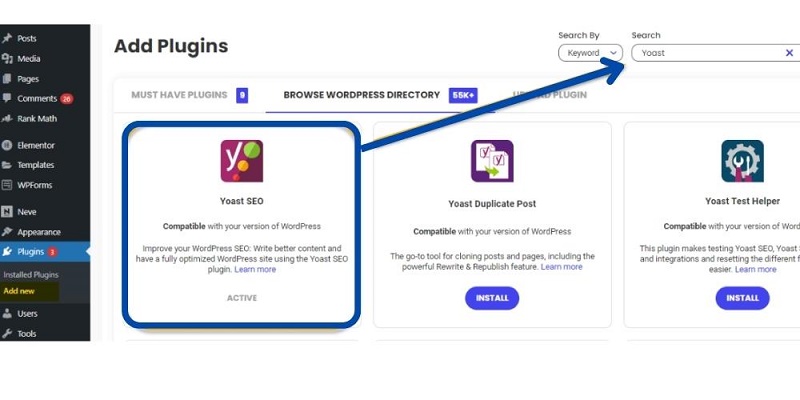
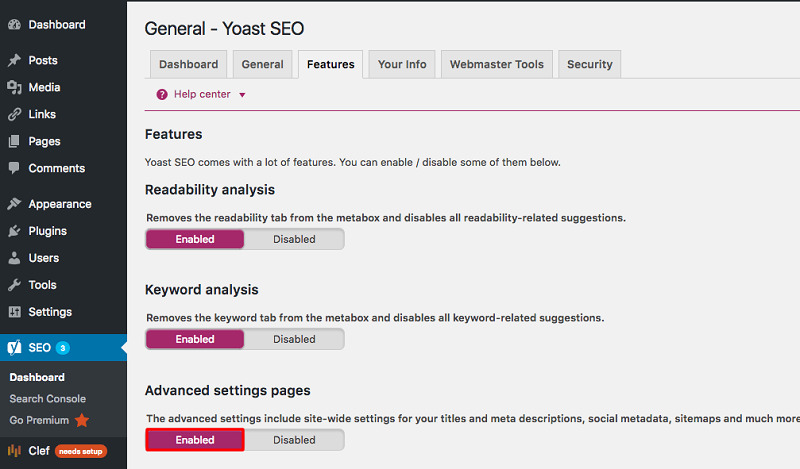
Bước 3: Sau khi kích hoạt, chọn Yoast SEO -> Dashboard
Chọn Features -> Advanced setting pages -> chuyển sang Enabled để kích hoạt tính năng chỉnh sửa nâng cao
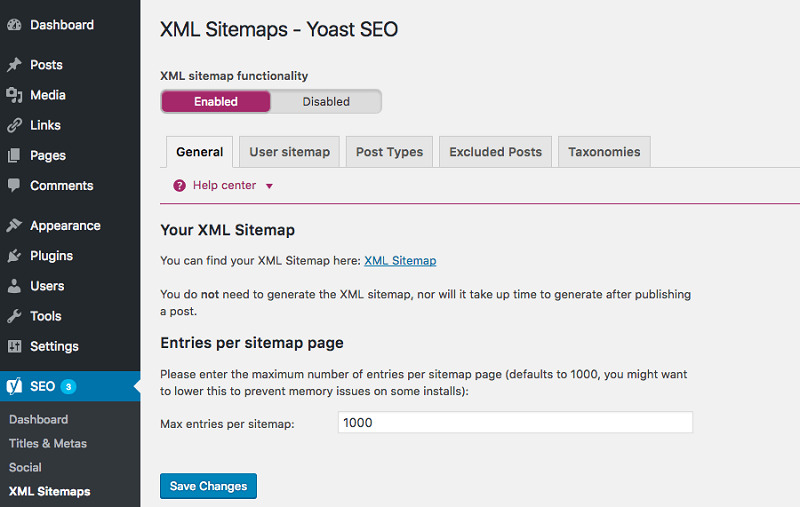
Bước 4: Kích hoạt XML Sitemap
Chọn sitemap XML mới xuất hiện trong thanh điều khiển.
Chuyển sang Enabled để bật sitemap XML. Trong phần này, bạn có thể chỉnh sửa tệp sitemap xml ( Trong trường hợp bạn sử dụng trang web bình thường không có yêu cầu đặc biệt, thì không cần thiết phải điều chỉnh )
Bước 5: Kiểm tra
Cách Tạo Sitemap cho website khác (HTML, CMS khác)
Bước 1: Đăng nhập vào WordPress
Bước 2: Thiết lập và kích hoạt plugin có tên Hierarchical HTML Sitemap hoặc WP Sitemap Page.
Bước 3: Tạo một trang hoàn toàn mới có tên Sitemap và theo hướng dẫn của plugin để thêm code ngắn vào đấy.
Bước 4: Xuất trang và xem sơ đồ Web HTML mới của bạn
Đăng nhập vào Google Search Console
Hướng dẫn cách đăng nhập và thêm website vào Google Search Console.
Bước 1: Đăng nhập vào Google Search Console
Bước đầu tiên là đăng nhập vào tài khoản Google Search Console của bạn. Nếu chưa có tài khoản, bạn có thể tạo một tài khoản miễn phí.
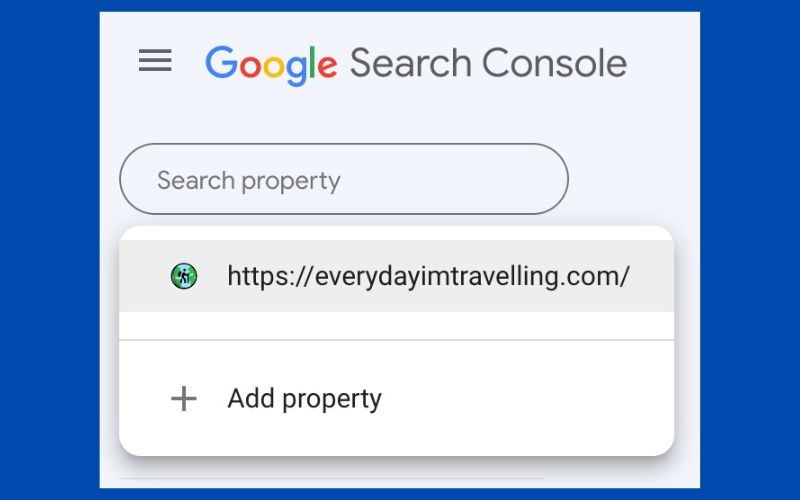
Bước 2: Chọn trang web của bạn
Khi bạn đã đăng nhập vào tài khoản của mình, hãy chọn trang web mà bạn muốn khai báo sơ đồ trang web của mình.
Bước 3: Nhấp vào Sơ đồ trang web
Trong menu bên trái, nhấp vào “Sơ đồ trang web” trong phần “Chỉ mục”.
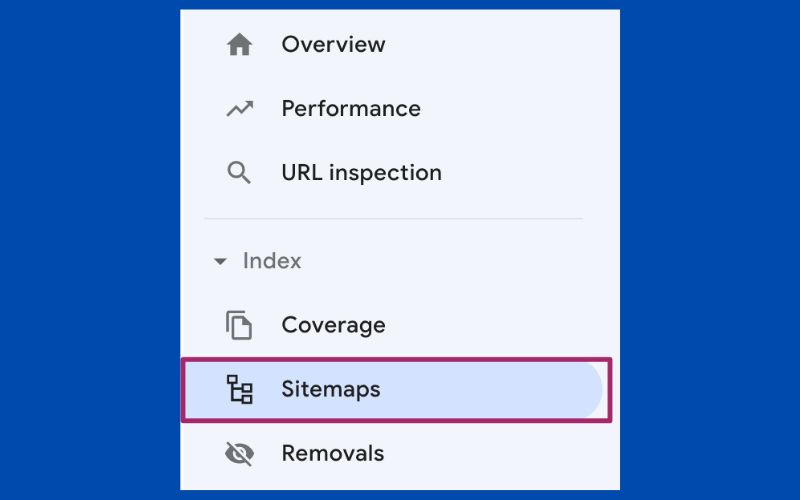
Bước 4: Thêm Sơ đồ trang web của bạn
Nhấp vào nút “Thêm/Kiểm tra Sơ đồ trang web” ở góc trên cùng bên phải của trang. Nhập URL của sơ đồ trang web của bạn vào hộp văn bản và nhấp vào “Gửi”.
Cách xác minh quyền sở hữu website (nếu chưa xác minh).
Bây giờ Google sẽ xác minh sơ đồ trang web của bạn. Nếu có bất kỳ lỗi nào, Google sẽ cung cấp cho bạn danh sách các sự cố cần khắc phục. Khi sơ đồ trang web của bạn đã được xác minh, nó sẽ được thêm vào chỉ mục của Google.
Nếu chưa được xác minh sau khi đã hoàn thành đầy đủ các bước, bạn có thể thử những giải pháp sau:
- Kiểm tra lại tệp sitemap.xml: Đảm bảo rằng tệp của bạn tuân theo định dạng chuẩn. Bạn có thể sử dụng các công cụ kiểm tra trực tuyến để xác minh cú pháp của sơ đồ trang web.
- Kiểm tra quyền truy cập: Đảm bảo rằng Google có quyền truy cập vào sơ đồ trang web của bạn. Kiểm tra các tệp robots.txt để đảm bảo không chặn các công cụ tìm kiếm.
- Kiểm tra trong Google Search Console: Đi đến phần thông báo hoặc báo cáo để xem có lỗi cụ thể nào được đề cập. Có thể có thông tin chi tiết về lý do không xác minh.
- Chờ đợi thêm: Đôi khi Google cần thêm thời gian để xử lý. Hãy kiên nhẫn và kiểm tra lại sau vài ngày.
- Thử gửi lại: Nếu vẫn không xác minh, thử gửi lại sơ đồ trang web một lần nữa để xem liệu vấn đề có được giải quyết không.
- Tìm kiếm hỗ trợ: Nếu bạn không thể tìm ra vấn đề, hãy tham gia vào các diễn đàn hoặc cộng đồng hỗ trợ của Google để nhận ý kiến từ những người có kinh nghiệm khác.
Gửi Sitemap lên Google Search Console
Click vào menu panel, chọn sitemap và copy đường link chứa sitemap vào. Sau khi thành công thì Googlebot index nhận được tín hiệu và sẽ bắt đầu crawl toàn bộ nội dung của website của bạn và index ngay.
Công cụ này kiểm soát và cho chúng ta biết website các vấn đề của tất cả url trong hệ thống website và lượt truy cập của chúng. Từ đó bạn có thể yêu cầu nhà phát triển website điều chỉnh sitemap theo các cập nhật mới nhất để khắc phục.
Kiểm tra tình trạng sitemap.
Kiểm tra trạng thái xử lý của sitemap sau khi gửi.
Để kiểm tra trạng thái xử lý của sitemap sau khi đã gửi, bạn có thể thực hiện các bước sau:
- Google Search Console: Đăng nhập vào Google Search Console. Chọn trang web của bạn và vào phần “Sitemaps”. Tại đây, bạn sẽ thấy danh sách các sitemap đã gửi và trạng thái của chúng (đã thu thập, lỗi, v.v.).
- Bing Webmaster Tools: Tương tự, bạn có thể sử dụng Bing Webmaster Tools để kiểm tra sitemap của mình. Đăng nhập và tìm phần “Sitemaps” để xem trạng thái.
- Kiểm tra trực tiếp: Bạn cũng có thể mở sitemap của mình trên trình duyệt (ví dụ: example.com/sitemap.xml) để đảm bảo rằng nó đang hoạt động và không có lỗi.
- Kiểm tra trong Google: Bạn có thể tìm kiếm từ khóa của trang trong Google để xem liệu trang của bạn đã được lập chỉ mục hay chưa.
Cách tạo sitemap và khắc phục lỗi (nếu có) khi Google không thể thu thập sitemap.
- Kiểm tra URL của Sitemap: Xác minh rằng URL của sitemap bạn đã gửi là chính xác và có thể truy cập được (ví dụ: https://www.yoursite.com/sitemap.xml).
- Truy cập trực tiếp vào Sitemap: Mở URL sitemap trong trình duyệt web để đảm bảo rằng nó tải thành công. Nếu không, có thể có vấn đề với máy chủ hoặc tệp sitemap.
- Xác minh định dạng Sitemap: Đảm bảo rằng sitemap của bạn tuân thủ đúng tiêu chuẩn giao thức XML. Bạn có thể sử dụng các công cụ trực tuyến như XML Sitemap Validator để kiểm tra các vấn đề về định dạng.
- Kiểm tra tệp Robots.txt: Đảm bảo rằng tệp robots.txt của bạn không ngăn cản Googlebot truy cập vào sitemap. Bạn có thể kiểm tra điều này bằng công cụ robots.txt Tester trong Google Search Console.
- Kiểm tra phản hồi của máy chủ: Xác nhận rằng máy chủ của bạn trả về mã trạng thái HTTP 200 khi truy cập vào sitemap. Nếu nhận được mã lỗi 404 hoặc bất kỳ mã lỗi nào khác, điều này có thể chỉ ra một vấn đề.
- Kiểm tra nhật ký máy chủ: Kiểm tra nhật ký máy chủ để xác định bất kỳ yêu cầu nào từ Googlebot. Việc này có thể giúp bạn phát hiện xem Google có bị chặn hoặc gặp sự cố từ phía máy chủ hay không.
- Thời gian tải: Đôi khi, Google có thể cần thời gian để tải sitemap của bạn do lưu lượng truy cập cao hoặc các vấn đề khác. Hãy kiên nhẫn và theo dõi trạng thái.
- Gửi lại Sitemap: Sau khi thực hiện các kiểm tra cần thiết, hãy thử gửi lại sitemap trong Google Search Console. Điều hướng đến phần “Sitemaps”, nhập URL của sitemap và nhấn “Submit”.
- Kiểm tra cài đặt tường lửa hoặc bảo mật: Đảm bảo rằng tường lửa hoặc các plugin bảo mật (nếu bạn sử dụng CMS như WordPress) không chặn Googlebot truy cập vào trang web của bạn.
- Sử dụng Công cụ kiểm tra URL: Sử dụng Công cụ kiểm tra URL trong Google Search Console để phát hiện bất kỳ vấn đề nào với sitemap hoặc các trang nằm trong đó
Tìm hiểu thêm:
SEO và Sitemap các bạn hãy tham gia khóa học của Minh dương để có thêm kiến thức về SEO nhé: Khóa học SEO
Keyword Cannibalization: Giải Pháp Ngăn Chặn Cạnh Tranh Từ Khóa
Lợi ích của việc thường xuyên cập nhật và gửi sitemap
Sau khi tạo Sitemap việc thường xuyên cập nhật và gửi sitemap mang lại nhiều lợi ích cho website của bạn. Ngoài khả năng cải thiện tốc độ lập chỉ mục, giúp nội dung mới được hiển thị nhanh hơn trong kết quả tìm kiếm. Còn đảm bảo rằng các công cụ tìm kiếm có thông tin chính xác về cấu trúc website, từ đó tối ưu hóa khả năng lập chỉ mục. Bên cạnh đó, bạn có thể phát hiện và khắc phục lỗi trong cấu trúc của trang web kịp thời. Đồng thời hỗ trợ SEO hiệu quả, nâng cao thứ hạng tìm kiếm và tăng cường khả năng hiển thị cho các trang mới. Cuối cùng, khi người dùng dễ dàng tìm thấy nội dung mới, họ có xu hướng tương tác nhiều hơn với website. Tóm lại, cập nhật và gửi sitemap thường xuyên là một phần quan trọng trong việc tối ưu hóa và nâng cao hiệu quả SEO cho website.
Dịch Vụ Website
Thiết kế logo





GIẢI PHÁP MARKETING TẠI MINH DƯƠNG MEDIA

 Phòng Marketing thuê ngoài
 Dịch vụ SEO tổng thể
 Quảng cáo Facebook
 Quảng cáo TikTok
 Quảng cáo Google Ads
 Thiết kế Website
10+ NĂM KINH NGHIỆM
GIẢI PHÁP MARKETING THÚC ĐẨY DOANH SỐ BÁN HÀNG KÊNH ONLINE
Đội ngũ nhân sự Marketing của Minh Dương Media luôn đồng hành sát sao và sẵn sàng vận hành như một phòng Marketing nội bộ ngay tại doanh nghiệp
HỌC MARKETING THỰC CHIẾN TẠI CÔNG TY AGENCY

 Khóa học TikTok
Khóa học Facebook
Khóa học Google Ads
Khóa học TikTok
Khóa học Facebook
Khóa học Google Ads
 Khóa học Edit Video
 Khóa học SEO
 Đào tạo Marketing Inhouse
Các chuyên viên tư vấn của chúng tôi