
Nội dung
Lấy id bài viết trên fanpage là thao tác cần thiết khi bạn muốn chạy quảng cáo, theo dõi dữ liệu hoặc sử dụng các công cụ hỗ trợ Facebook. Tuy nhiên, không phải ai cũng biết cách thực hiện nhanh và chính xác, đặc biệt với người mới. Trong bài viết này, Minh Dương sẽ hướng dẫn chi tiết các bước đơn giản để lấy ID bài viết chỉ trong vài thao tác.
Hướng dẫn cách lấy id bài viết trên facebook cực nhanh
Lấy ID bài viết trên fanpage là gì?
Đây là thao tác giúp bạn xác định chính xác từng bài đăng trên Facebook. Mỗi bài viết sẽ có một dãy số riêng biệt, dùng để:
– Liên kết với các công cụ quản lý, tracking dữ liệu
– Hỗ trợ thao tác seeding hoặc tương tác tự động
– Theo dõi hiệu quả quảng cáo và chiến dịch marketing
Việc nắm rõ ID bài viết sẽ giúp các bước tiếp theo trong quản lý fanpage và chạy quảng cáo trở nên chính xác và nhanh chóng hơn.
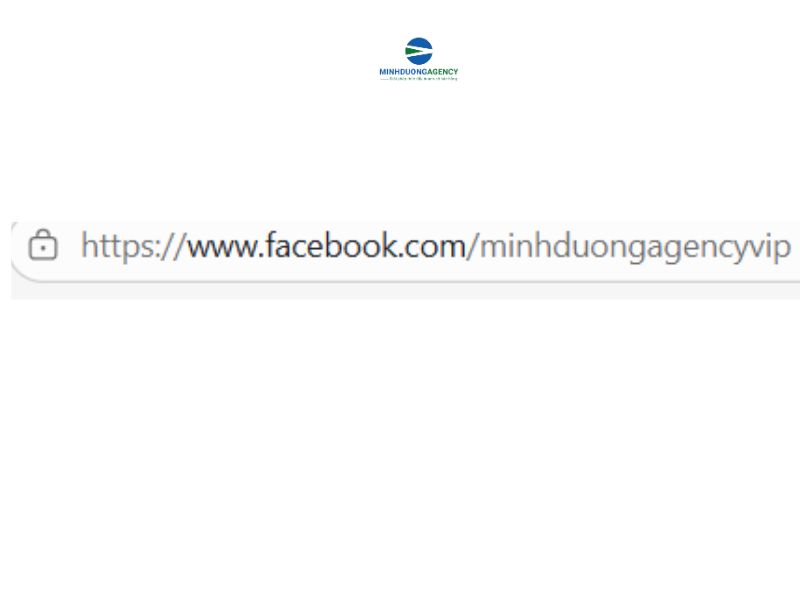
Lấy ID bài viết trên fanpage là gì?
>>> Xem thêm: Báo giá quảng cáo Facebook trọn gói giá rẻ 30% cam kết ra đơn
Vì sao cần lấy ID bài viết trên fanpage?
Lấy ID bài viết trên fanpage là thao tác quan trọng để quản lý và khai thác hiệu quả các bài đăng trên Facebook. Trong thực tế, việc lấy ID thường áp dụng trong nhiều trường hợp:
– Chạy quảng cáo bài viết có sẵn: giúp liên kết chính xác bài đăng vào chiến dịch mà không cần tạo bài mới.
– Gắn bài viết vào chiến dịch marketing: đảm bảo chiến dịch tiếp cận đúng nội dung và đối tượng mục tiêu.
– Sử dụng tool seeding, tăng tương tác: ID bài viết giúp các công cụ tự động tương tác chính xác trên từng bài.
– Theo dõi dữ liệu bài viết: hỗ trợ thống kê lượt tương tác, đo lường hiệu quả quảng cáo và hành vi người dùng.
Việc nắm được cách lấy ID bài viết giúp mọi thao tác trên fanpage trở nên chính xác, tiết kiệm thời gian và tăng hiệu quả quảng cáo.
Cách lấy ID bài viết trên Facebook
Để lấy ID của bài viết, bạn cần thực hiện trên trình duyệt máy tính theo các bước sau:
Bước 1: Mở bài viết trên fanpage mà bạn muốn lấy ID.
Bước 2: Quan sát thanh URL trên trình duyệt. ID của bài viết chính là dãy số cuối cùng hiển thị trên URL.
Bước 3: Sao chép dãy số này để sử dụng trong quảng cáo, tracking, hoặc các công cụ marketing.
Hướng dẫn chi tiết
Bước 1: Trên máy tính, mở Facebook và truy cập bài viết mà bạn muốn lấy ID. Nhấn vào thời gian đăng của bài để mở riêng bài viết đó.
Bước 2: Quan sát thanh URL trên trình duyệt. ID bài viết chính là dãy số cuối cùng hiển thị trên URL.
Bước 3: Sao chép dãy số này để sử dụng cho quảng cáo, tracking, hoặc các công cụ marketing liên quan.
Việc nắm rõ cách lấy ID bài viết giúp bạn quản lý nội dung, theo dõi hiệu quả quảng cáo và sử dụng các công cụ marketing một cách chính xác. Áp dụng đúng các bước trên sẽ giúp bạn tối ưu hóa công việc quản lý fanpage nhanh chóng và hiệu quả.
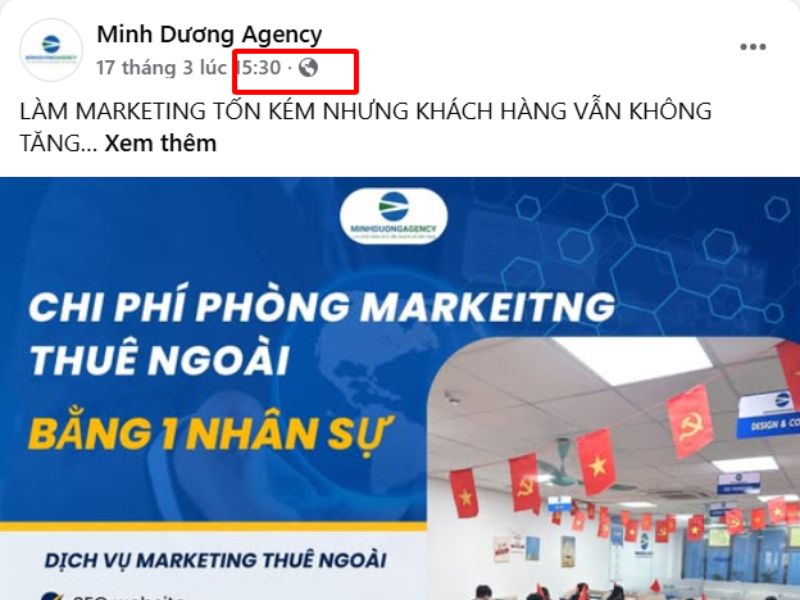
Cách lấy ID bài viết trên Facebook
>>> Tham khảo thêm: Làm sao để viết nội dung quảng cáo facebook hiệu quả nhất
Cách lấy ID album ảnh trên Facebook
Hướng dẫn nhanh:
– Mở Facebook trên máy tính và vào mục Ảnh > chọn Xem tất cả.
– Chọn album ảnh mà bạn muốn lấy ID.
– ID album ảnh chính là dãy số cuối cùng hiển thị trên thanh URL.
Hướng dẫn chi tiết:
Bước 1: Truy cập Facebook trên máy tính, mở mục Ảnh và nhấn Xem tất cả.
Bước 2: Chọn album bạn muốn lấy ID.
Bước 3: Quan sát thanh URL; ID album chính là dãy số cuối cùng trong URL.
Bước 4: Sao chép dãy số này để phục vụ cho quản lý, quảng cáo hoặc các công cụ marketing.
Thực hiện đúng các bước này sẽ giúp bạn lấy ID bài viết và ID album chính xác trên fanpgage, hỗ trợ quản lý fanpage hiệu quả.
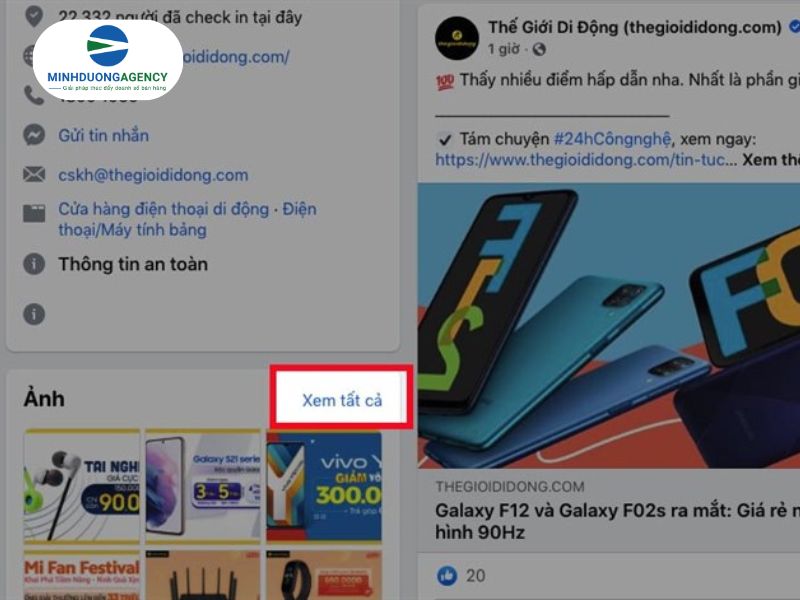
Cách lấy ID album ảnh trên Facebook
Cách lấy ID video trên Facebook
Hướng dẫn nhanh:
– Mở Facebook trên máy tính và chọn video bạn muốn lấy ID.
– Nhấn vào biểu tượng mũi tên ở góc dưới bên phải video.
– ID video chính là dãy số cuối cùng hiển thị trên thanh URL.
Hướng dẫn chi tiết:
Bước 1: Truy cập Facebook trên máy tính, mở video cần lấy ID, nhấn vào biểu tượng mũi tên ở góc dưới bên phải.
Bước 2: Quan sát thanh URL, đó chính là ID của video
>>> Có thể bạn quan tâm: 69+ cách viết content bán hàng hay ngay cả khi cạn kiệt ý tưởng
Việc nắm rõ cách lấy ID bài viết trên fanpage sẽ giúp bạn quản lý bài đăng, theo dõi hiệu quả quảng cáo và triển khai các chiến dịch marketing một cách chính xác và nhanh chóng
Dịch Vụ Website
Thiết kế logo


GIẢI PHÁP MARKETING TẠI MINH DƯƠNG MEDIA

 Phòng Marketing thuê ngoài
 Dịch vụ SEO tổng thể
 Quảng cáo Facebook
 Quảng cáo TikTok
 Quảng cáo Google Ads
 Thiết kế Website
10+ NĂM KINH NGHIỆM
GIẢI PHÁP MARKETING THÚC ĐẨY DOANH SỐ BÁN HÀNG KÊNH ONLINE
Đội ngũ nhân sự Marketing của Minh Dương Media luôn đồng hành sát sao và sẵn sàng vận hành như một phòng Marketing nội bộ ngay tại doanh nghiệp
HỌC MARKETING THỰC CHIẾN TẠI CÔNG TY AGENCY

 Khóa học TikTok
Khóa học Facebook
Khóa học Google Ads
Khóa học TikTok
Khóa học Facebook
Khóa học Google Ads
 Khóa học Edit Video
 Khóa học SEO
 Đào tạo Marketing Inhouse
Các chuyên viên tư vấn của chúng tôi